¿Cómo conectar el Xbox One X y Series X al TV Samsung?
Para disfrutar de una experiencia de juego inmersiva y aprovechar al máximo la calidad de imagen, color y fluidez, es necesario ajustar la configuración de tu televisor Samsung y de tu consola Xbox. Sigue estos pasos para asegurar una conexión y configuración exitosas.

Conecta la consola Xbox a tu TV Samsung
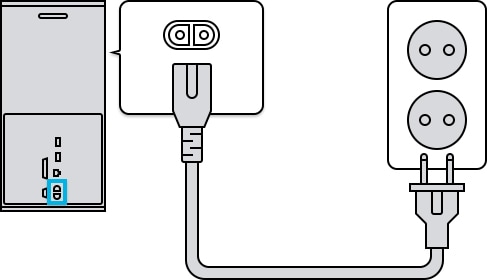
Paso 1. Conecta el cable de alimentación al puerto correspondiente de la consola (identificado con un punto en relieve) y, a continuación, conéctalo a una toma de corriente.
Paso 2. Conecta un extremo del cable HDMI al puerto HDMI OUT de tu consola (marcado con un guion en relieve) y conecta el otro extremo al puerto HDMI IN de tu Smart TV Samsung.
- Para experimentar el rendimiento máximo de juegos a 4K y 120 Hz (especialmente en Xbox Series X), conecta el cable al puerto HDMI IN 4 (identificado habitualmente con un ícono de un control de juego).
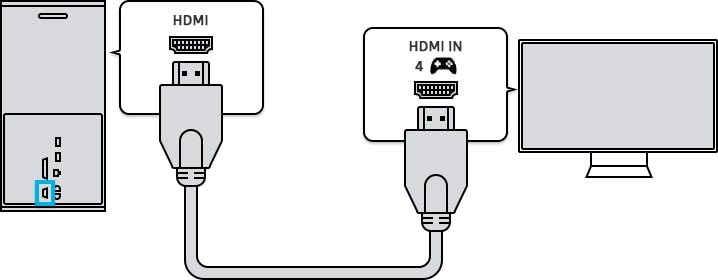
Nota: La compatibilidad con 4K 120 Hz puede variar según el modelo.
Paso 3. Enciende tanto tu televisor como tu consola Xbox. Presiona el botón de Home en el control remoto de tu TV, selecciona Dispositivos conectados y selecciona tu Xbox en las opciones disponibles.

Nota: Algunos modelos pueden tener diferentes métodos de conexión entre la consola de juegos y el televisor.
Comprueba que la función Señal de entrada adicional esté activada
Para que tu consola Xbox reconozca que tu televisor es compatible con resoluciones de alta calidad, debes habilitar el ancho de banda completo en el puerto HDMI utilizado. Dependiendo del año de fabricación de tu modelo, esta función puede llamarse Input Signal Plus, Señal de entrada adicional o HDMI UHD Color.
- Modelos 2025 y 2026: Home (Aplicaciones) > botón direccional hacia la izquierda > Configuración > Todos los ajustes > General y privacidad > Administrador de dispositivo externo > Señal de entrada adicional.
- Modelos 2024, 2023 y 2022: Home (Aplicaciones) > Tecla izquierda > Configuración > Todos los ajustes > Conexión > Administrador de dispositivo externo > Señal de entrada adicional.
- Modelos 2021, 2020 y 2019: Home (Aplicaciones) > Configuración > General > Administrador de dispositivo externo > Señal de entrada adicional (o Input Signal Plus).
- Modelos 2018 y 2017: Home > Configuración > General > Administrador de dispositivo externo > HDMI UHD Color.
- Modelos 2016: Home > Configuración > Imagen > Configuración experto > HDMI UHD Color.
- Modelos 2015 y 2014: Menú > Imagen > Opciones de imagen > HDMI UHD Color.
Para activar esta función, selecciona el puerto HDMI donde conectaste tu Xbox.
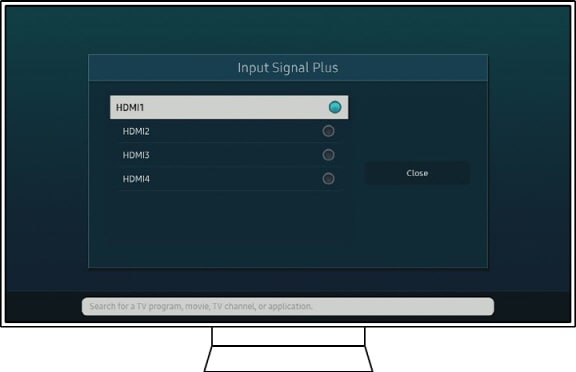
Nota: Al seleccionar el puerto HDMI y activar la función Señal de entrada adicional, es normal que la pantalla de tu TV parpadee momentáneamente.
Enciende la configuración HDR en tu Xbox
Si tu televisor es 4K UHD y configuraste correctamente el puerto en el paso anterior, la consola debería detectar la pantalla automáticamente y preguntarte si deseas activar el 4K. Si no aparece la ventana emergente, puedes habilitarlo de forma manual.

Paso 1. Presiona el botón Xbox en tu control para abrir la guía. Dirígete a la pestaña de Configuración y selecciona Pantalla y sonido.
Paso 2. Ingresa a Salida de video y luego a Fidelidad de video y overscan. Confirma que la opción de detección automática esté seleccionada.
Paso 3. Regresa a la pestaña de Pantalla y sonido y selecciona los modos de video.
Paso 4. Para habilitar HDR, marca las casillas de Permitir 4K y Permitir HDR.

Gracias por tus comentarios
Por favor responda todas las preguntas.
Información de Contacto
WhatsApp
![]()
![]()



Escanea para ingresar

