Cómo conectar tu smartphone Galaxy a un automóvil con Android Auto
Conecta tu Galaxy y transforma cada viaje
Lleva tu experiencia de conducción al siguiente nivel conectando tu smartphone Galaxy con Android Auto. Disfruta de acceso rápido y seguro a navegación, música, llamadas, mensajes y al Asistente de Google directamente desde la pantalla de tu vehículo.
Con Android Auto, puedes mantener la atención en el camino mientras controlas las funciones más importantes mediante comandos de voz y una interfaz optimizada para conducir.
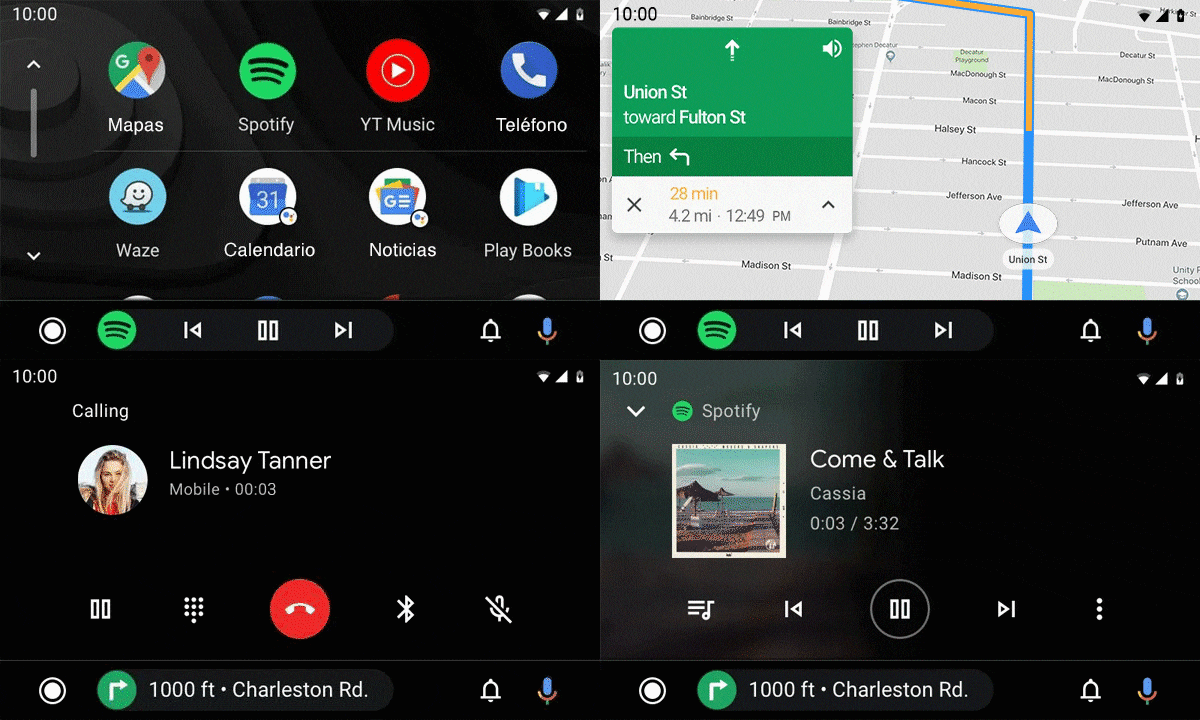
Beneficios destacados
- Navegación inteligente en tiempo real
- Acceso rápido a tus aplicaciones de música favoritas
- Llamadas y mensajes manos libres
- Integración con el Asistente de Google
- Mayor comodidad y seguridad durante la conducción
- Conexión mediante USB o Bluetooth según la compatibilidad del vehículo
¿Cómo empezar?
- Verifica que tu vehículo sea compatible con Android Auto.
- Mantén actualizado tu smartphone Galaxy.
- Conecta el dispositivo mediante un cable USB de alta calidad o según el método compatible con tu vehículo.
- Configura Android Auto y comienza a disfrutar de una experiencia de conducción más conectada e intuitiva.
¿Por qué elegir esta solución?
Android Auto convierte tu smartphone Galaxy en el mejor copiloto digital, permitiéndote acceder a la información que necesitas sin distracciones innecesarias. Todo está diseñado para brindarte comodidad, entretenimiento y conectividad en cada trayecto.
Antes de probar las recomendaciones a continuación, asegúrate de verificar si el software de tu dispositivo y las aplicaciones relacionadas están actualizadas a la última versión. Para actualizar el software de tu dispositivo móvil, sigue estos pasos:
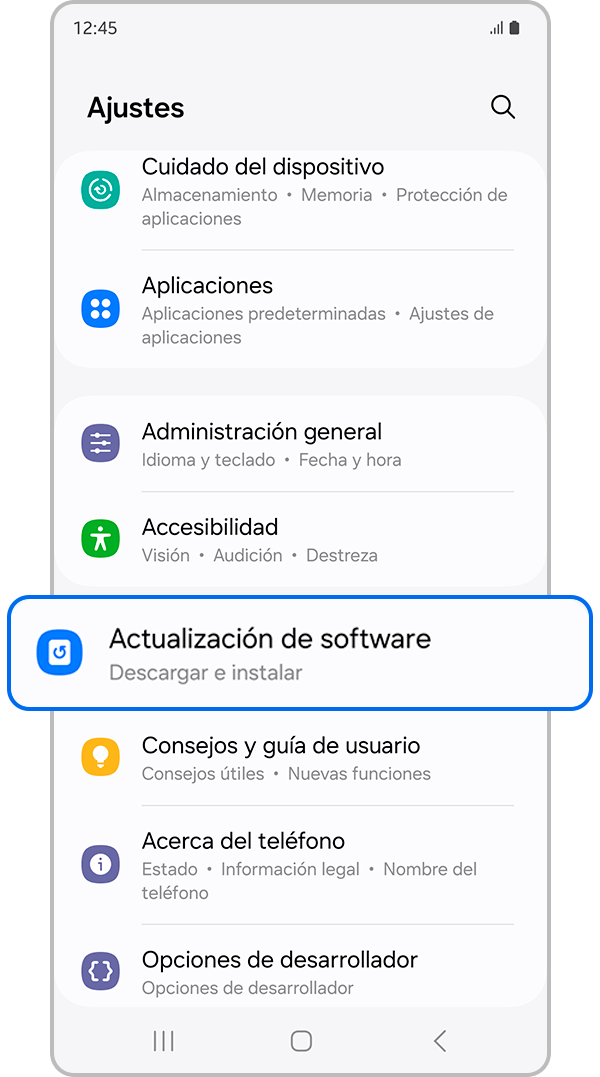
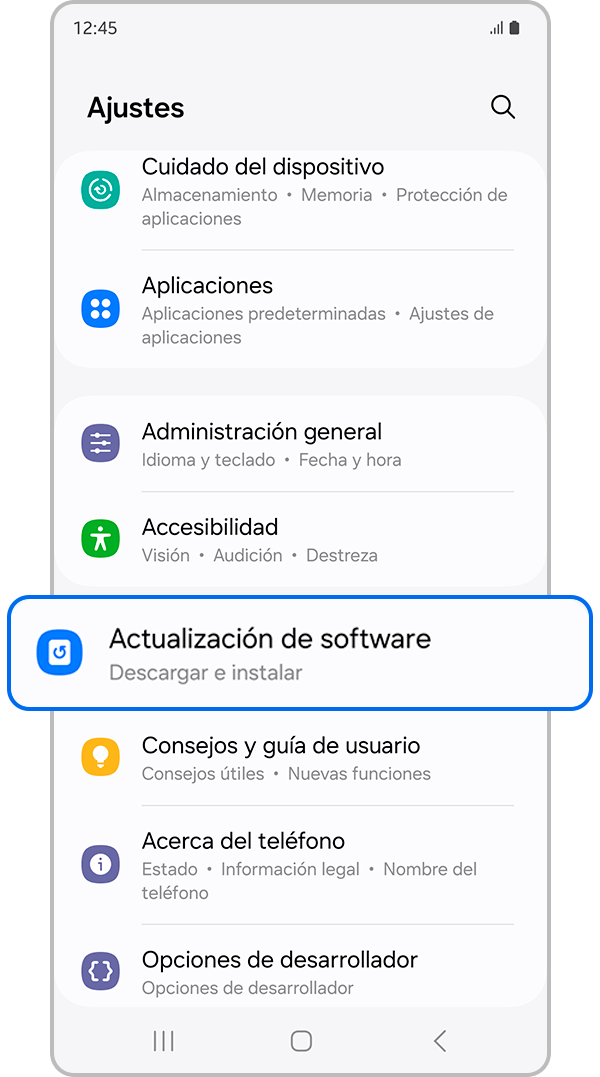
Paso 1. Ve a Ajustes > Actualización de software.
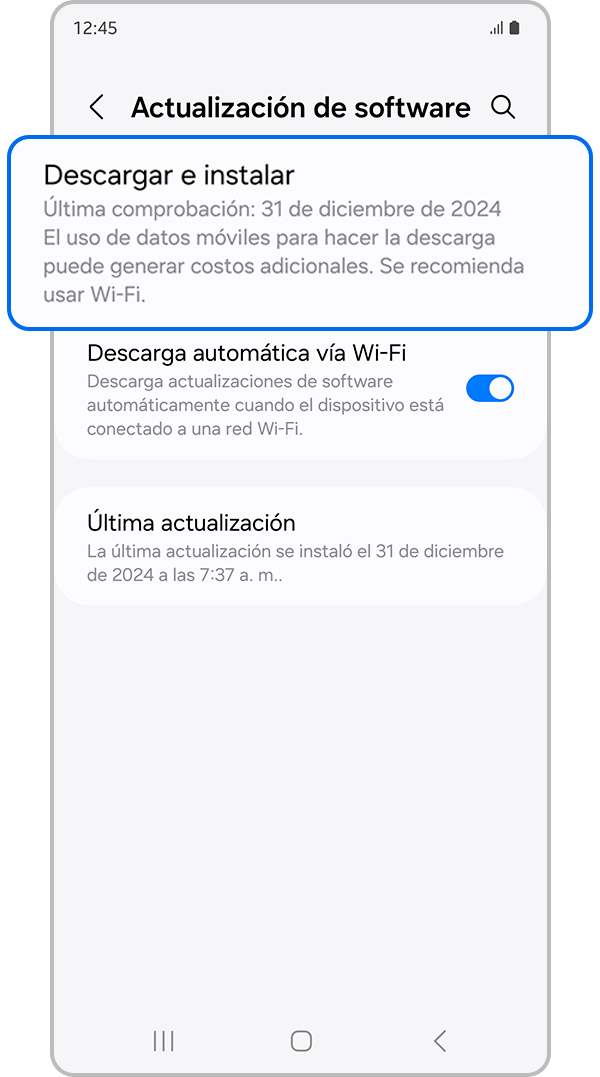
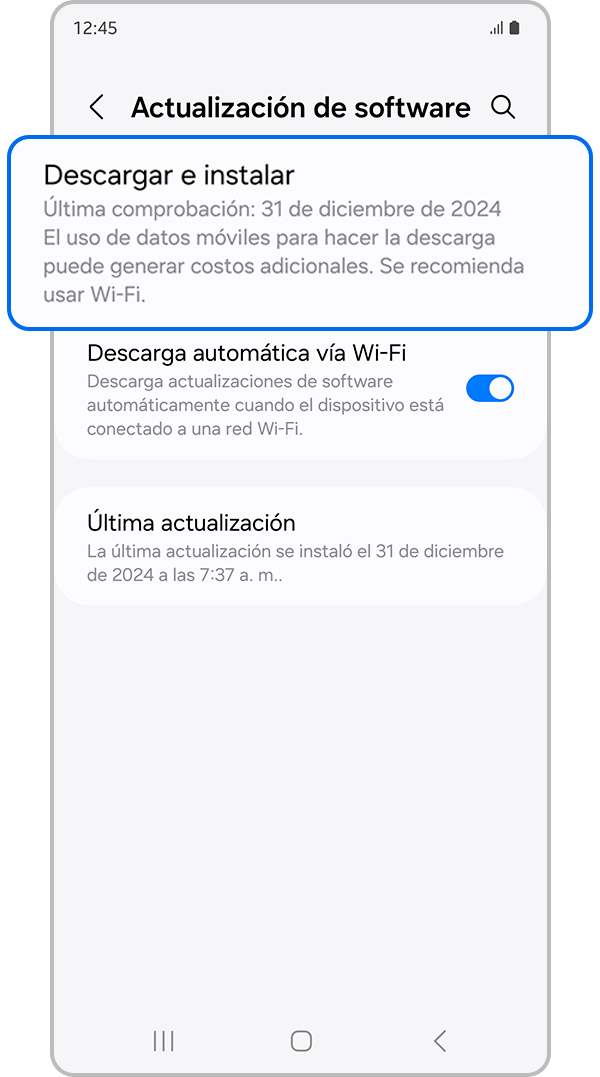
Paso 2. Toca Descargar e Instalar.
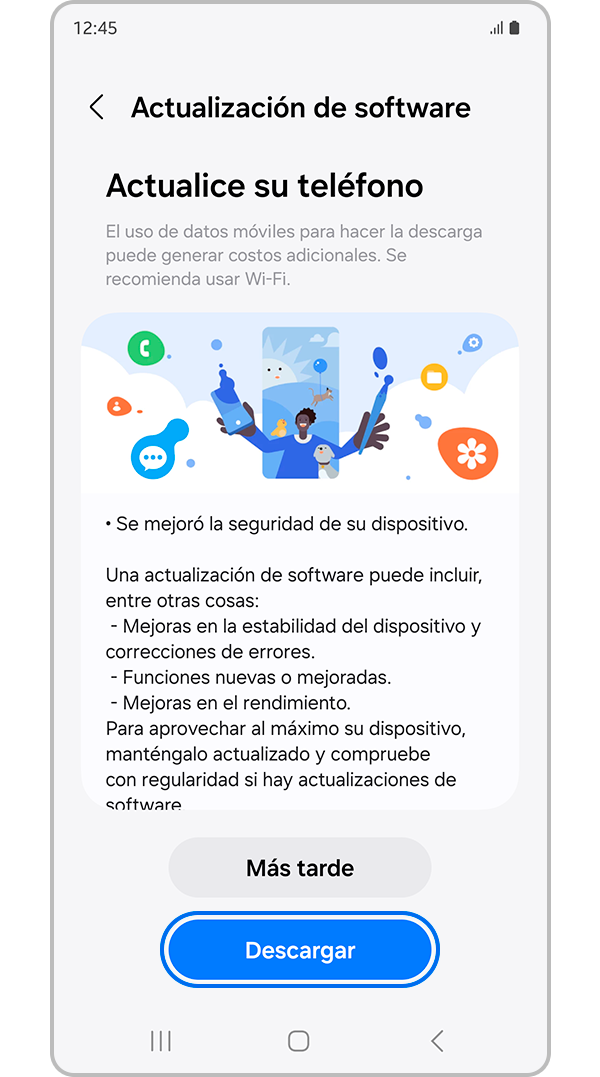
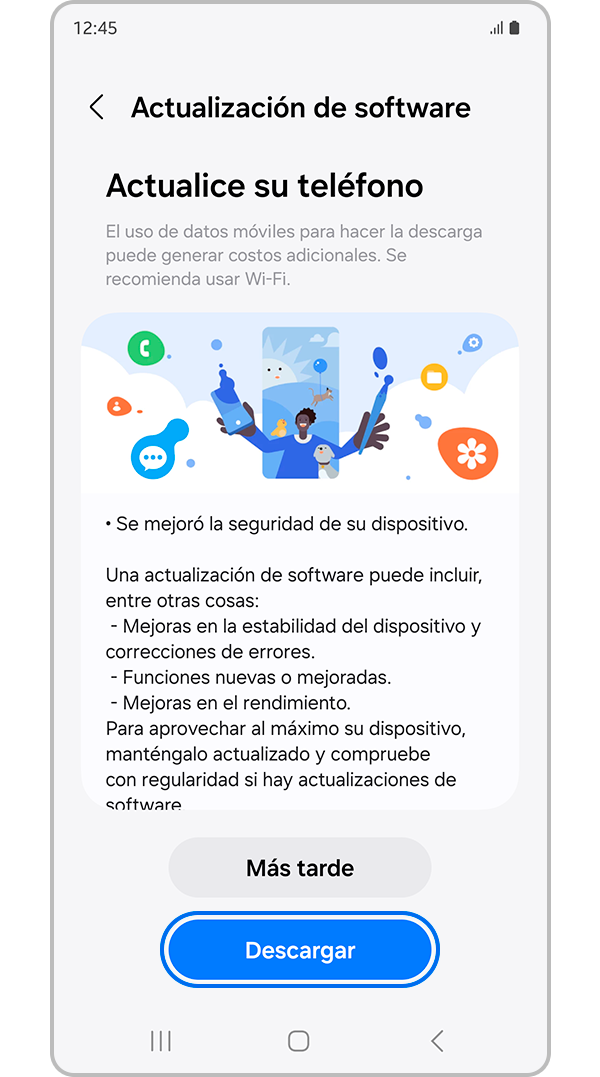
Paso 3. Selecciona Descargar.
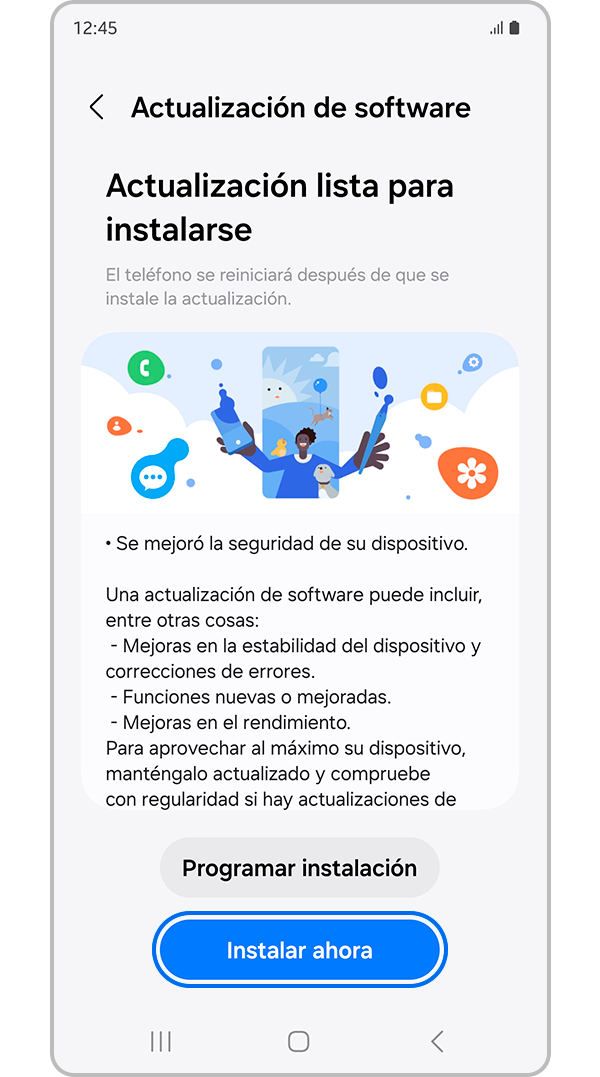
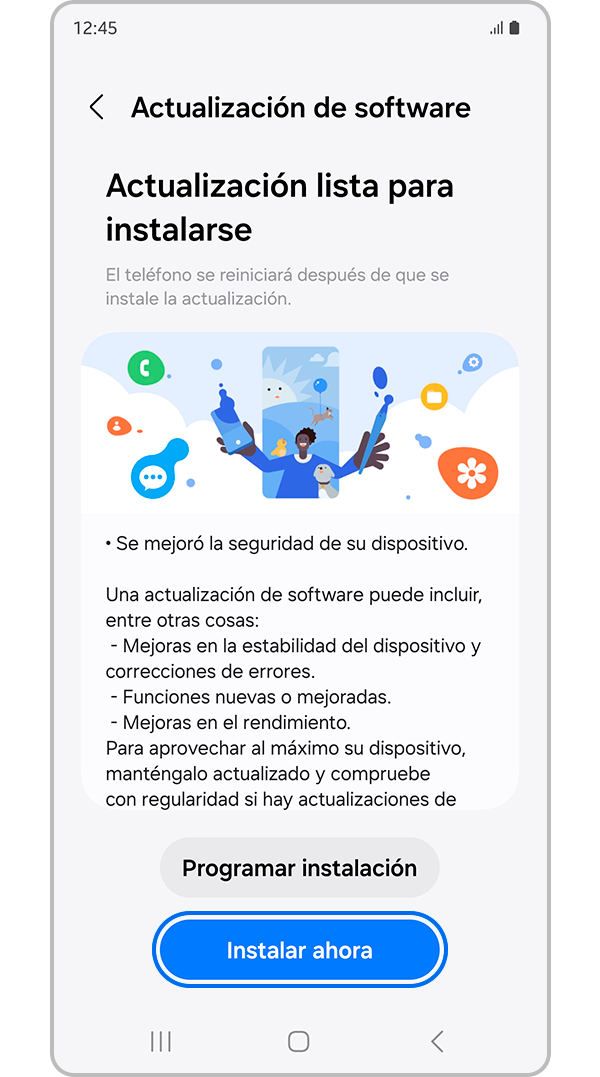
Paso 4. Toca Instalar ahora.
Paso 1. Revisa tu vehículo.
- Verifica si tu vehículo o el estéreo es compatible con Android Auto.
- Asegúrate de que Android Auto esté activado en la configuración de tu vehículo. Consulta el manual de tu vehículo o ponte en contacto con el fabricante si necesitas más ayuda.
- En algunos vehículos, se agregó soporte para Android Auto en una actualización. Si tu automóvil figura como modelo compatible, pero Android Auto no funciona, intenta actualizar tu sistema de infoentretenimiento o visita a tu distribuidor local. Consulta el manual de tu vehículo o ponte en contacto con el fabricante si necesitas más ayuda.
Paso 2. Revisa tu teléfono.
- Si tu teléfono ejecuta Android 10, no es necesario descargar Android Auto por separado.
- Si tu teléfono tiene Android 9 o una versión anterior, debes descargar Android Auto desde Play Store.
- La conexión de tu teléfono debe permitir la transferencia de datos para que funcione Android Auto. Cuando tu dispositivo está conectado a través de un cable USB, desliza hacia abajo desde la parte superior de la pantalla y toque la notificación del sistema Android. Selecciona la opción que permite la transferencia de archivos.
Paso 3. Conéctate y comienza.
- La conexión entre Android Auto y el vehículo es posible mediante un cable Bluetooth o USB, y el método de conexión puede variar según el vehículo y el fabricante.
- Comprueba si Android Auto se muestra en la pantalla.
- Si bien la mayoría de los cables USB tienen un aspecto similar, puede haber grandes diferencias en términos de calidad y velocidad de carga. Android Auto requiere un cable USB de alta calidad que sea capaz de soportar transferencias de datos. Si es posible, usa el cable original que venía con tu dispositivo.
Android Auto solo funciona con ciertos dispositivos, vehículos y cables USB. Si tienes dificultades para conectar tu teléfono, puedes consultar la lista a continuación para solucionar el problema.
Lista de verificación cuando no se puede conectar
- Android Auto recomienda Android 6.0 o superior.
- Busca actualizaciones relacionadas con Android Auto y mantén siempre la aplicación actualizada.
- En razones de seguridad, la conexión inicial solo es posible cuando el vehículo está parado.
- La conexión entre Android Auto y el vehículo es posible mediante un cable Bluetooth o USB, y el método de conexión puede variar según el vehículo y el fabricante. El fabricante del vehículo debe confirmar el método de conexión exacto entre el vehículo propio y Android Auto.
- Uso del cable USB original de Samsung (Dependiendo del vehículo, incluso un cable original puede no ser compatible) Además, se recomienda usar un cable USB corto dentro de 1 m.
- Verifica si está conectado a otro vehículo.
Cómo verificar si la conexión desde otro vehículo es difícil
Paso 1. Desenchufa tu teléfono del automóvil.
Paso 2. Abre la aplicación Android Auto en tu teléfono.
Paso 3. Selecciona Menú > Configuración > Autos conectados.
Paso 4. Desmarca la casilla junto a la configuración Agregar automóviles nuevos a Android Auto.
Paso 5. Intenta enchufar tu teléfono nuevamente al auto.
Nota: Asegúrate de que el automóvil sea compatible con Android Auto y que Android Auto esté encendido.
Nota: Las capturas de pantalla y el menú del dispositivo pueden variar según el modelo del dispositivo y la versión del software.
Si tienes dificultades con tu dispositivo móvil, tableta o wearables de Samsung, puedes enviarnos una pregunta en la aplicación Samsung Members.
Esto nos permite observar más de cerca lo que está sucediendo. Los datos son anónimos y solo se conservan durante la investigación. Obtén más información sobre cómo enviar un informe de error a través de Cómo usar la aplicación Samsung Members

Gracias por tus comentarios
Por favor, responde todas las preguntas.
Contáctanos
WhatsApp
![]()
![]()


de 08:00 a 21:00 hrs.
LiveChat
![]()
![]()


de 08:00 a 21:00 hrs.
Soporte a Clientes
Habla con nuestros expertos, en un horario de Lunes a Viernes de 9:00 a 20:00 horas.
Soporte presencial
Soporte B2B
(Atención Empresarial)
Comunícate con nuestros expertos.
Atención de 08:00 a 19:00 Horas, Lunes a Sábado.
Asistencia general, soporte técnico y seguimiento de reportes.