Cómo resolver los errores de captura de pantalla en tus dispositivos Galaxy
Soluciona los errores de captura de pantalla en tu Galaxy de forma rápida
¿Tu dispositivo Galaxy presenta problemas al tomar capturas de pantalla? No te preocupes. Con unos simples ajustes podrás volver a capturar y compartir contenidos importantes en segundos.
Mantén tu smartphone funcionando al máximo verificando que cuente con la versión más reciente del sistema operativo. Además, revisa que los permisos necesarios para la función de captura estén habilitados correctamente y que los botones físicos del equipo funcionen sin restricciones.
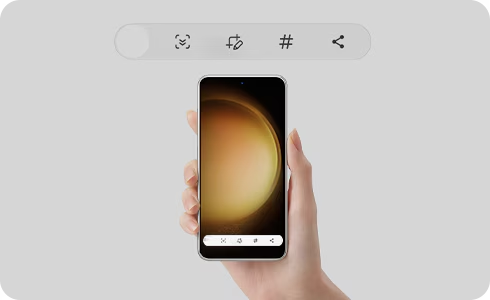
Si el problema persiste, libera espacio de almacenamiento interno para que tu dispositivo tenga los recursos necesarios para guardar nuevas capturas sin inconvenientes.
Beneficios
- Guarda información importante al instante.
- Comparte contenido rápidamente con amigos, familiares o compañeros de trabajo.
- Optimiza el rendimiento de tu dispositivo Galaxy.
- Evita errores derivados de permisos, almacenamiento o actualizaciones pendientes.
- Mantén una experiencia fluida y eficiente en tu smartphone.
Nota: Asegúrese de tener descargada e instalada la última versión del software.
Antes de probar las recomendaciones a continuación, asegúrate de verificar si el software de tu dispositivo y las aplicaciones relacionadas están actualizadas a la última versión. Para actualizar el software de tu dispositivo móvil, sigue estos pasos:
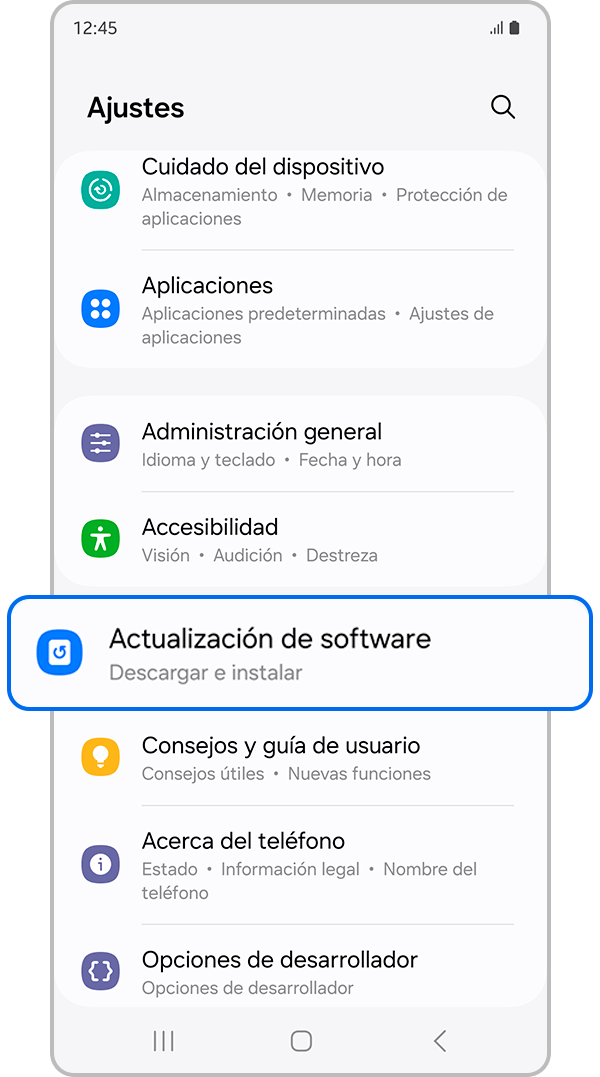
Paso 1. Ve a Ajustes > Actualización de software.
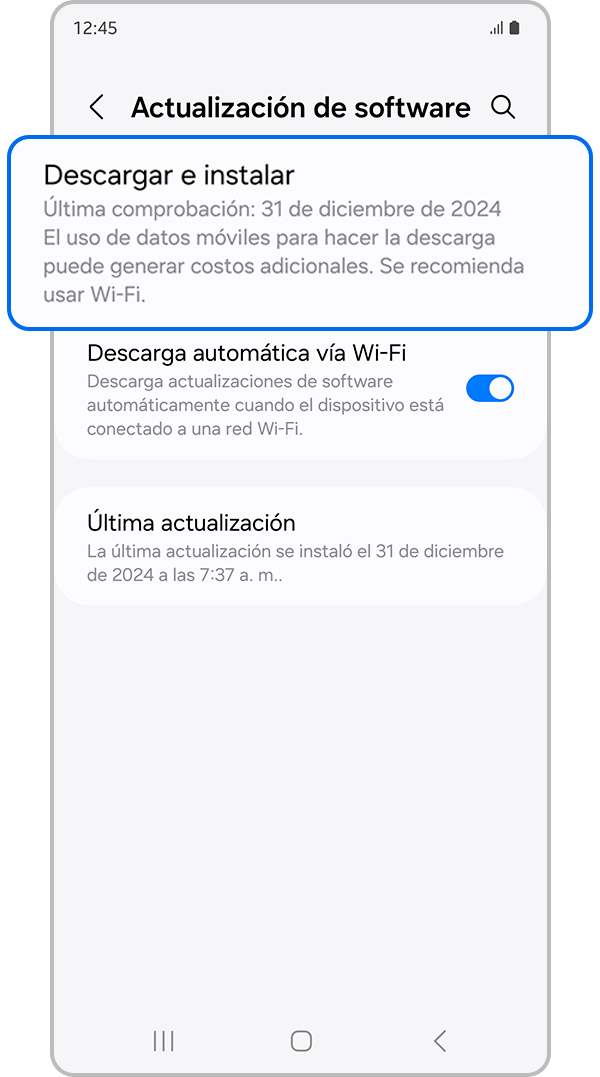
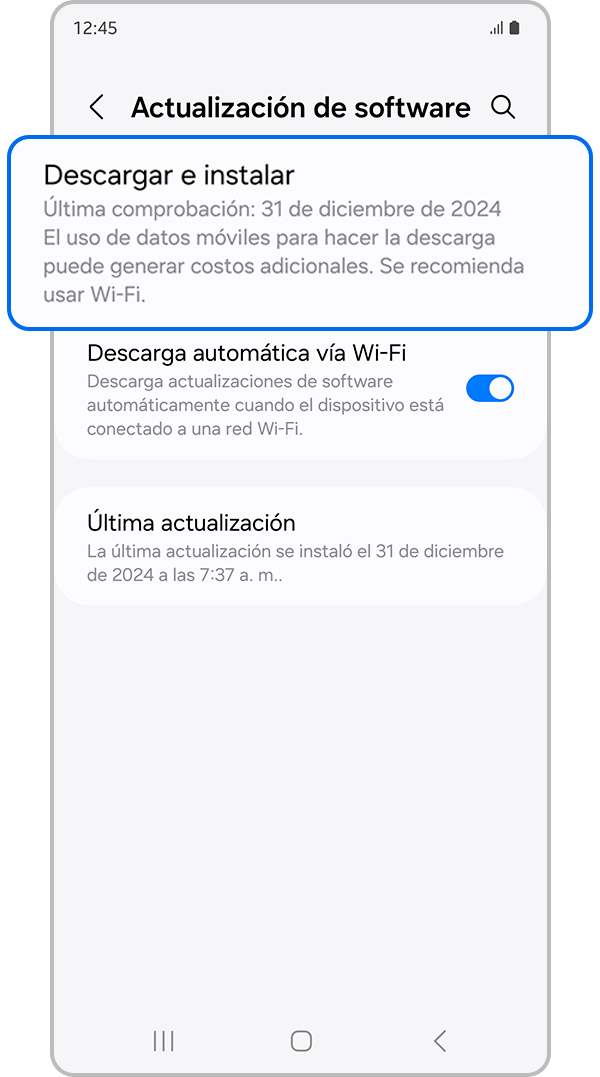
Paso 2. Toca Descargar e Instalar.
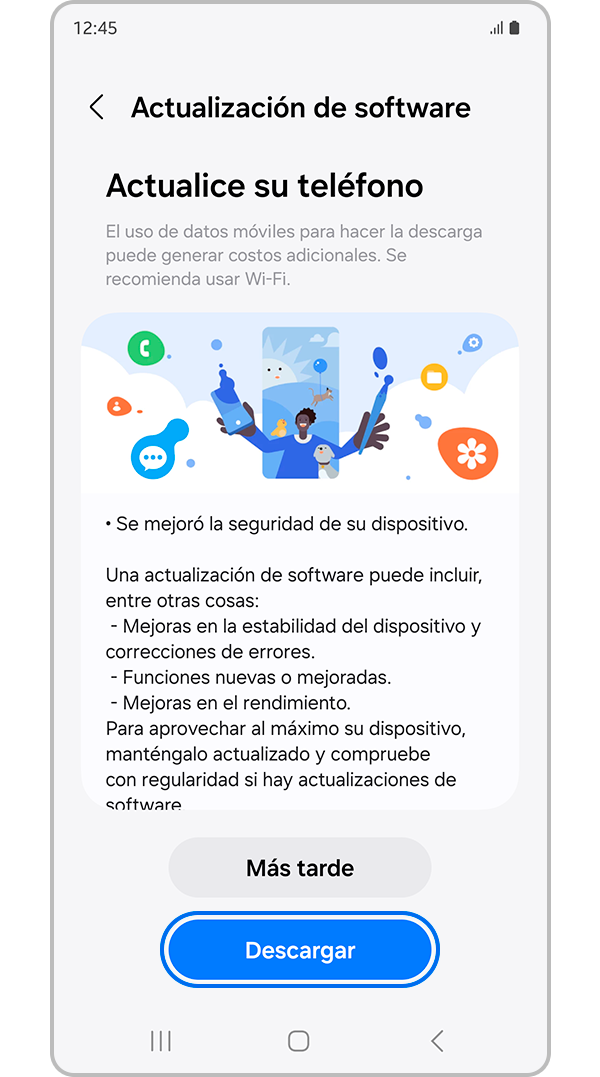
Paso 3. Selecciona Descargar.
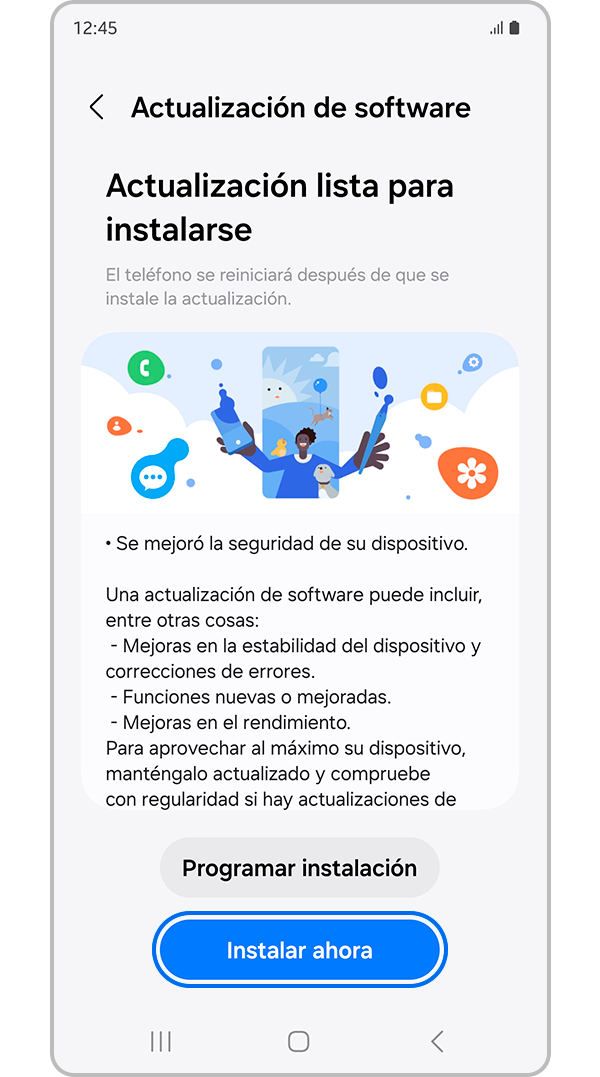
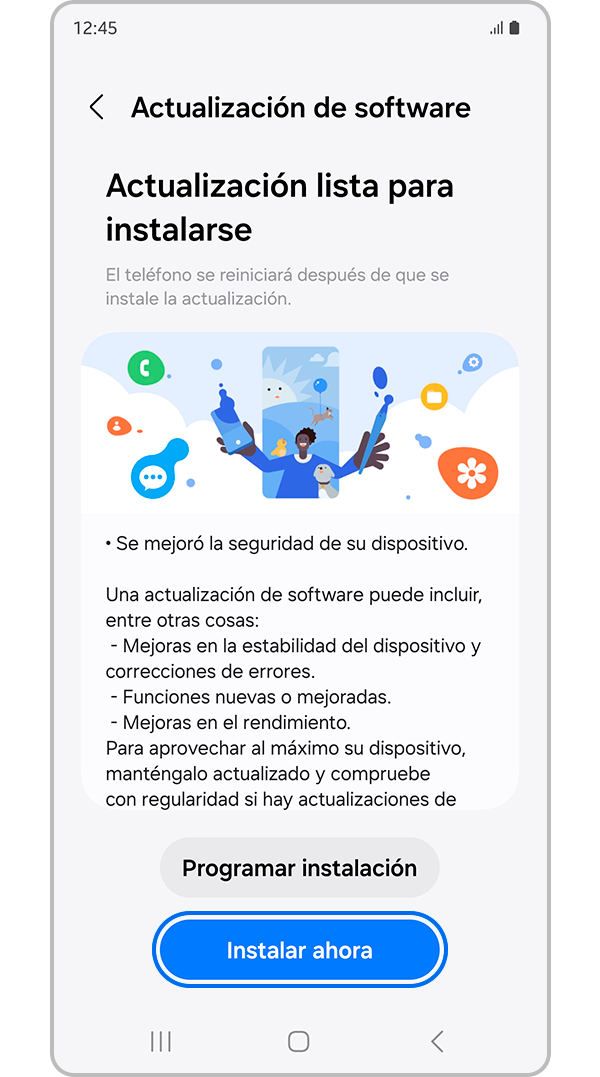
Paso 4. Toca Instalar ahora.
Cómo habilitar las capturas de pantalla
Para tomar una captura de pantalla, es necesario habilitar la opción de captura de pantalla.


Paso 1. Abra el menú Ajustes.


Paso 2. Toque Aplicaciones.


Paso 3. Toque el icono Más opciones..


Paso 4. Abra la opción Acceso especial.


Paso 5. Toque Acceso a todos los archivos para verificar qué aplicaciones tienen permisos.


Paso 6. Busque Captura de Samsung y, si se permite el acceso, habilítelo. Si el acceso ya está habilitado, apague y encienda el dispositivo e intente tomar la captura de pantalla nuevamente.
Verifique la condición física de su teléfono
Si un botón no funciona correctamente, está bloqueado o restringido, o si los botones no se presionan de la misma manera simultáneamente, la captura de pantalla no funcionará.
- Verifique la condición física de los botones de sus dispositivos Galaxy.
- Las fundas de los teléfonos pueden restringir el control o el acceso a los botones. Para asegurarse de que esto no está afectando su dispositivo, intente remover la funda.
Verifique que tenga suficiente memoria interna
Si su dispositivo Galaxy no tiene suficiente memoria interna, no podrá tomar la captura de pantalla. Verifique la memoria de los dispositivos, ya que es posible que necesite realizar una verificación del estado de la memoria.


Paso 1. Abra el menú Ajustes.


Paso 2. Toque Cuidado batería y dispositivo.


Paso 3. Toque Memoria.


Paso 4. Toque Liberar si la opción está disponible.
Si tienes dificultades con tu dispositivo móvil, tableta o wearables de Samsung, puedes enviarnos una pregunta en la aplicación Samsung Members.
Esto nos permite observar más de cerca lo que está sucediendo. Los datos son anónimos y solo se conservan durante la investigación. Obtén más información sobre cómo enviar un informe de error a través de Cómo usar la aplicación Samsung Members

Gracias por tus comentarios
Por favor, responde todas las preguntas.
Contáctanos
WhatsApp
![]()
![]()


de 08:00 a 21:00 hrs.
LiveChat
![]()
![]()


de 08:00 a 21:00 hrs.
Soporte a Clientes
Habla con nuestros expertos, en un horario de Lunes a Viernes de 9:00 a 20:00 horas.
Soporte presencial
Soporte B2B
(Atención Empresarial)
Comunícate con nuestros expertos.
Atención de 08:00 a 19:00 Horas, Lunes a Sábado.
Asistencia general, soporte técnico y seguimiento de reportes.